Outil gratuit · iPhone
Vos tâches du jour,
sur l’écran d’accueil.
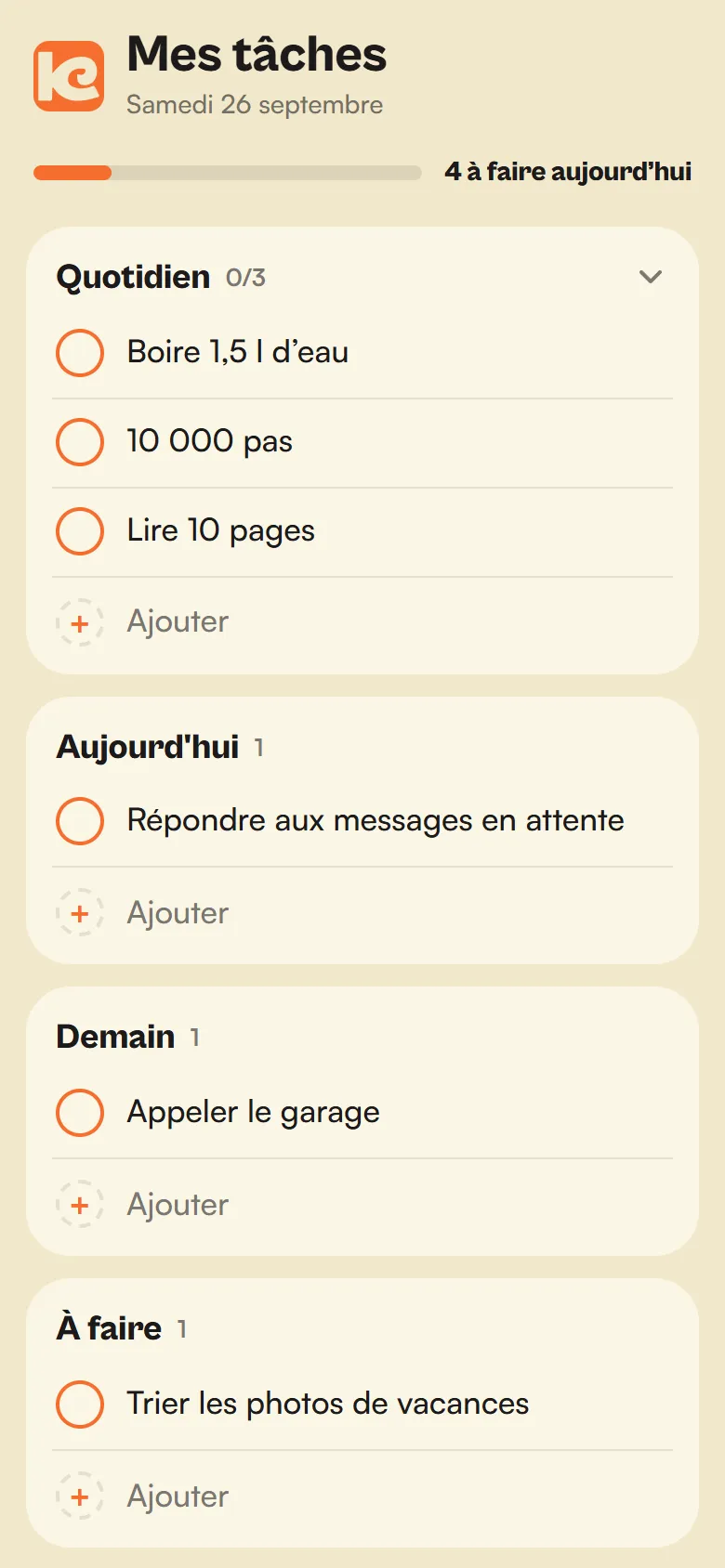
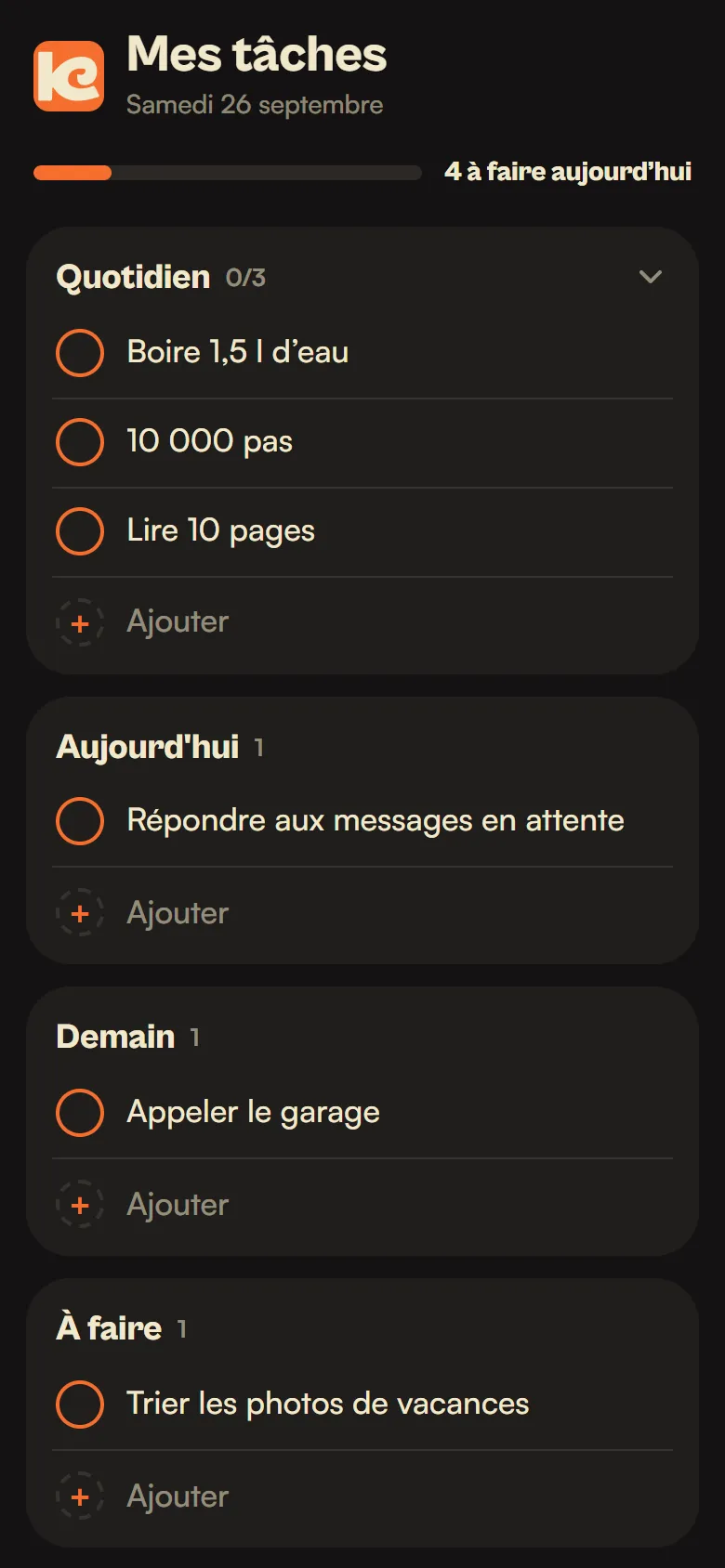
Une liste de tâches pour iPhone, avec son widget. Les habitudes se décochent chaque matin, « demain » devient « aujourd’hui » tout seul, et tout se range en glissant du doigt. Gratuit, sans compte, sans abonnement.
Fonctionne avec Scriptable, une app gratuite de l’App Store.
Ce qu’elle fait
-
Quotidien
Vos habitudes du jour. Cochées, elles reviennent décochées le lendemain, et la section se replie quand tout est fait.
-
Demain devient aujourd’hui
Une tâche prévue pour demain passe toute seule dans « Aujourd’hui ». Pas faite ? Elle y reste, marquée « Prévu hier ».
-
Glisser-déposer
Un appui long sur une tâche, et vous la glissez dans une autre section, ou plus haut dans la liste.
-
Ajouter sur place
Un « + Ajouter » en bas de chaque section, comme sous un titre de note. Le champ reste ouvert pour enchaîner.
-
Fait, puis effacé
Ce qui est coché part dans « Fait ». On peut l’y remettre à sa place, ou faire le ménage.
-
Un widget
Petit, moyen, grand, ou sur l’écran verrouillé : vos tâches sous les yeux sans rien ouvrir.
Installer en cinq minutes
- Installez Scriptable depuis l’App Store (gratuit), puis ouvrez-la une fois.
- Téléchargez le script depuis l’iPhone, puis Partager → Enregistrer dans Fichiers → iCloud Drive → Scriptable.
- Dans Scriptable, touchez Kaury Taches. Au premier lancement, il faut du réseau pour récupérer les polices.
- Appui long sur l’écran d’accueil → Modifier → Ajouter un widget → Scriptable. Puis appui long sur le widget → Modifier le widget : Script Kaury Taches, When Interacting Run Script.
Pas de dossier Scriptable dans Fichiers ? Ouvrez le script, copiez tout, et dans Scriptable touchez +, collez, puis renommez-le Kaury Taches.
Questions fréquentes
Pourquoi passer par Scriptable ?
Parce qu’une app de l’App Store coûte un compte développeur, une validation par Apple et souvent un abonnement pour la rentabiliser. Scriptable exécute un simple fichier JavaScript sur l’iPhone : on vous donne le fichier, il est à vous, et le code est lisible sur GitHub.
Peut-on cocher directement depuis le widget ?
Non. Scriptable ne gère pas les widgets interactifs d’iOS : le widget affiche vos tâches, et un toucher ouvre l’app pour cocher. C’est la principale différence avec une app native.
Où sont mes tâches ?
Dans un fichier à vous : iCloud Drive → Scriptable → kaury-taches.json. Rien n’est envoyé chez nous, et rien ne se perd si vous changez de téléphone avec la même iCloud.
Comment mettre à jour ?
Remplacez le fichier Kaury Taches.js par la nouvelle version. Vos tâches, dans un fichier à part, ne sont pas touchées.
Le widget n’est pas à jour tout de suite, pourquoi ?
C’est iOS qui décide quand rafraîchir les widgets, en général toutes les 15 à 30 minutes. L’app, elle, est toujours à jour.
Un projet en tête ?
Écrivez-nous, envoyez un WhatsApp ou réservez 15 minutes au téléphone. Réponse sous 48 heures, sans engagement.